Guida ad Analisi Studio
Analisi Studio è la seconda metà del modulo principale: prende le visite registrate in Prime Visite e le trasforma in indicatori e grafici per medico, sede e operatore. Serve a capire come stanno andando le prime visite, quanto viene accettato dei preventivi proposti e da dove arrivano i pazienti.
L'idea di fondo: prima si scelgono i filtri (periodo, sede, dottore…), poi si legge una scheda alla volta. Tutti i numeri della pagina seguono gli stessi filtri, e lo stesso vale per l'esportazione in PDF o CSV.
Analisi Studio mostra solo quello che è stato registrato in Prime Visite: se le visite vengono inserite in giornata, con l'esito e le scadenze, i numeri sono affidabili.
1. Dove si trova e chi la vede
Si apre dalla Home con la tessera Analisi Studio, oppure dal menu principale.
| Ruolo | Cosa vede |
|---|---|
| Admin e Dottore | Tutto lo studio, con tutti i filtri. |
| Commerciale | Solo i propri dati: il filtro commerciale è fissato su di lui. |
| Amministrazione | La pagina non è disponibile. |
2. I filtri
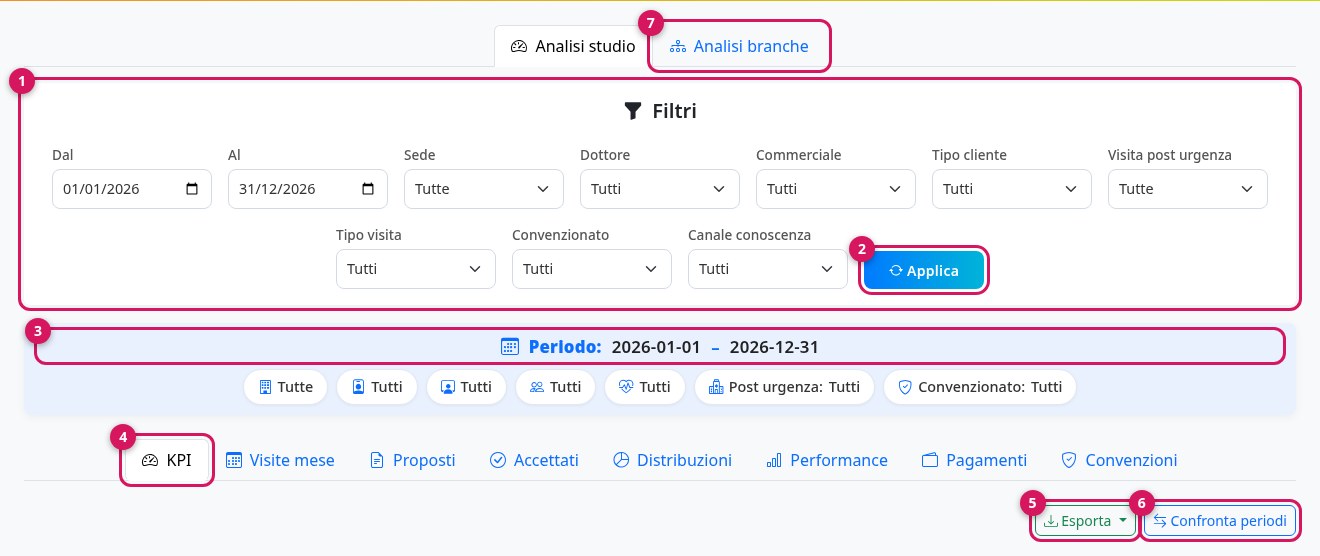
- Filtri: periodo (Dal / Al), sede, dottore, commerciale, tipo di cliente, visita post urgenza, tipo di visita, convenzionato e canale di conoscenza. All'apertura il periodo è l'anno in corso.
- Applica: aggiorna tutti i numeri della pagina con i filtri scelti.
- Riepilogo dei filtri attivi: il periodo e le scelte in uso, sempre in vista. Se un numero vi sembra strano, guardate prima qui: spesso c'è un filtro rimasto acceso.
- Le schede: KPI, Visite mese, Proposti, Accettati, Distribuzioni, Performance e, se attive per lo studio, Pagamenti e Convenzioni.
- Esporta: scarica la pagina in PDF o CSV (§5).
- Confronta periodi: mette due periodi uno accanto all'altro (§4).
- Analisi branche: la stessa analisi divisa per branca odontoiatrica, per gli studi che ripartiscono i preventivi per branche.
3. Le schede
KPI: gli indicatori principali
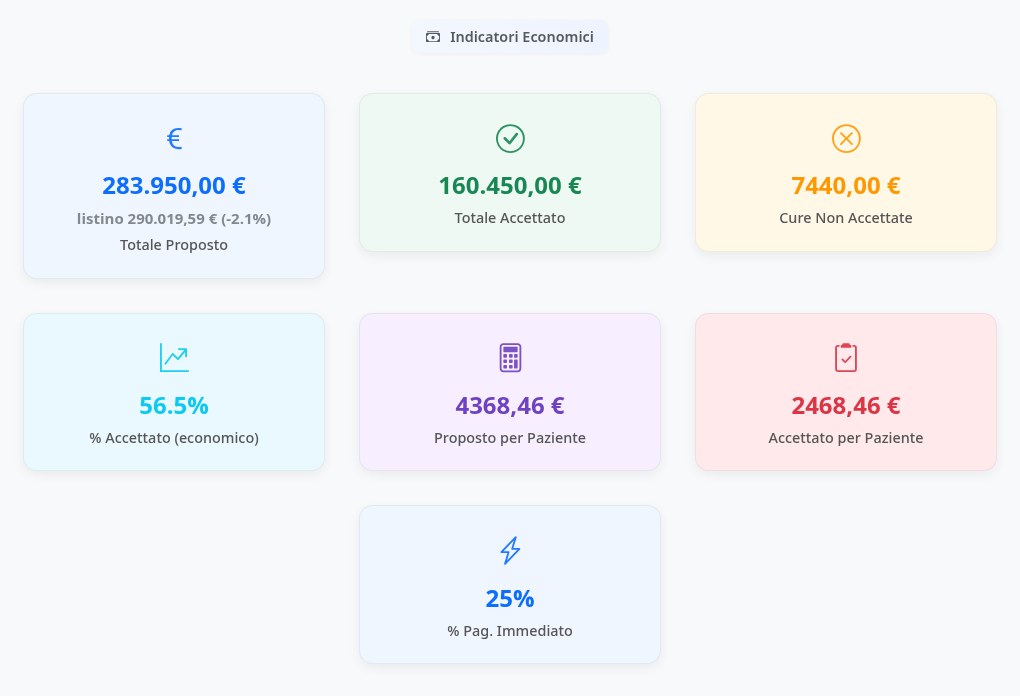
| Indicatore | Come si legge |
|---|---|
| Totale Proposto | La somma dei preventivi proposti nel periodo. Sotto, il valore a listino e di quanto il proposto se ne discosta, in percentuale. |
| Totale Accettato | La somma di quanto i pazienti hanno accettato. |
| Cure Non Accettate | Il valore delle cure escluse dal paziente già in fase di preventivo. |
| % Accettato (economico) | Totale accettato diviso totale proposto: quanta parte del valore proposto diventa lavoro. |
| Proposto / Accettato per Paziente | I valori medi per paziente visitato. |
| % Pag. Immediato | Fra i preventivi accettati, quanti con pagamento tutto subito. |
| In Fase Decisione | Quanti preventivi aspettano ancora una risposta. |
| Visite Accettate / % Visite Accettate | Quanti pazienti hanno detto sì, in numero e in percentuale. |
| Numero Visite Totali, Adulti, Bambini | Il volume del periodo. |
| Incassi Previsti | La somma degli incassi (1°, 2°, 3°) con data nel periodo. |
Visite mese
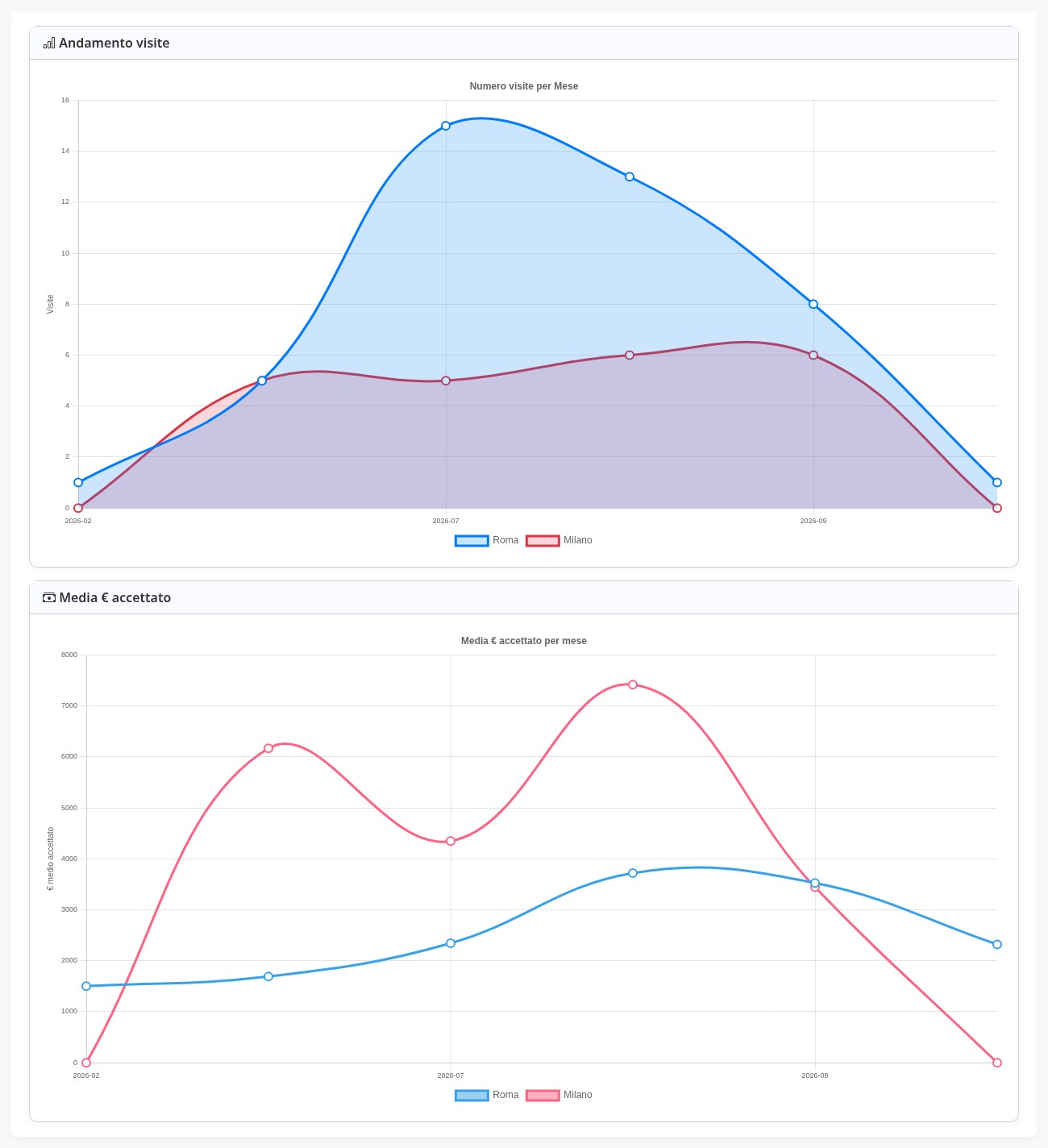
L'andamento mese per mese del numero di visite e del valore medio accettato, una linea per sede.
Proposti e Accettati
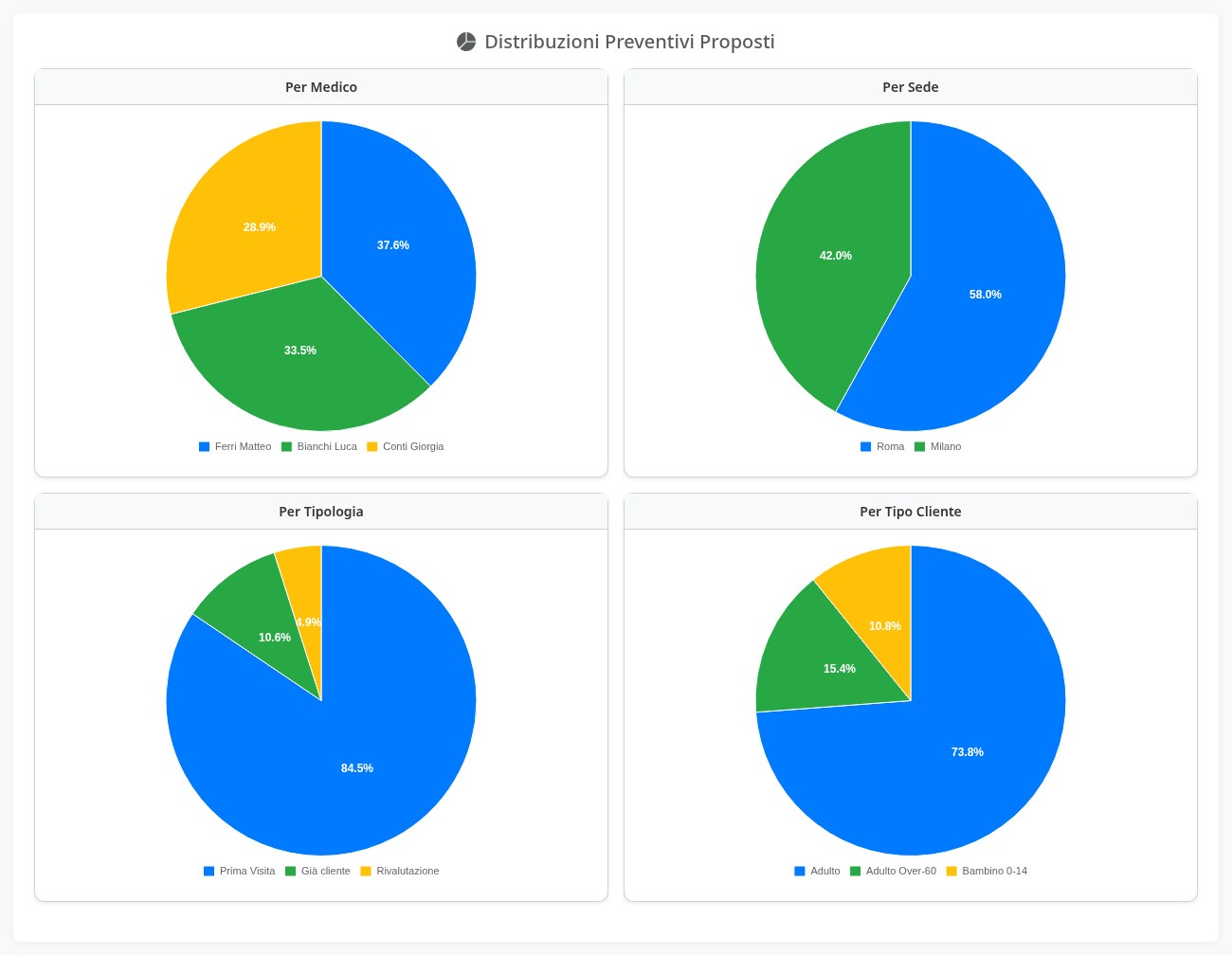
Come si distribuiscono i preventivi proposti e quelli accettati per medico, sede, tipologia di visita e tipo di cliente. Confrontare le due schede dice, per esempio, quale sede propone molto ma chiude poco.
Distribuzioni
Tre grafici che rispondono a tre domande: da quale canale arrivano i pazienti, in quanto tempo accettano (subito, entro una settimana, entro un mese, oltre) e quale metodo di pagamento scelgono.
Performance
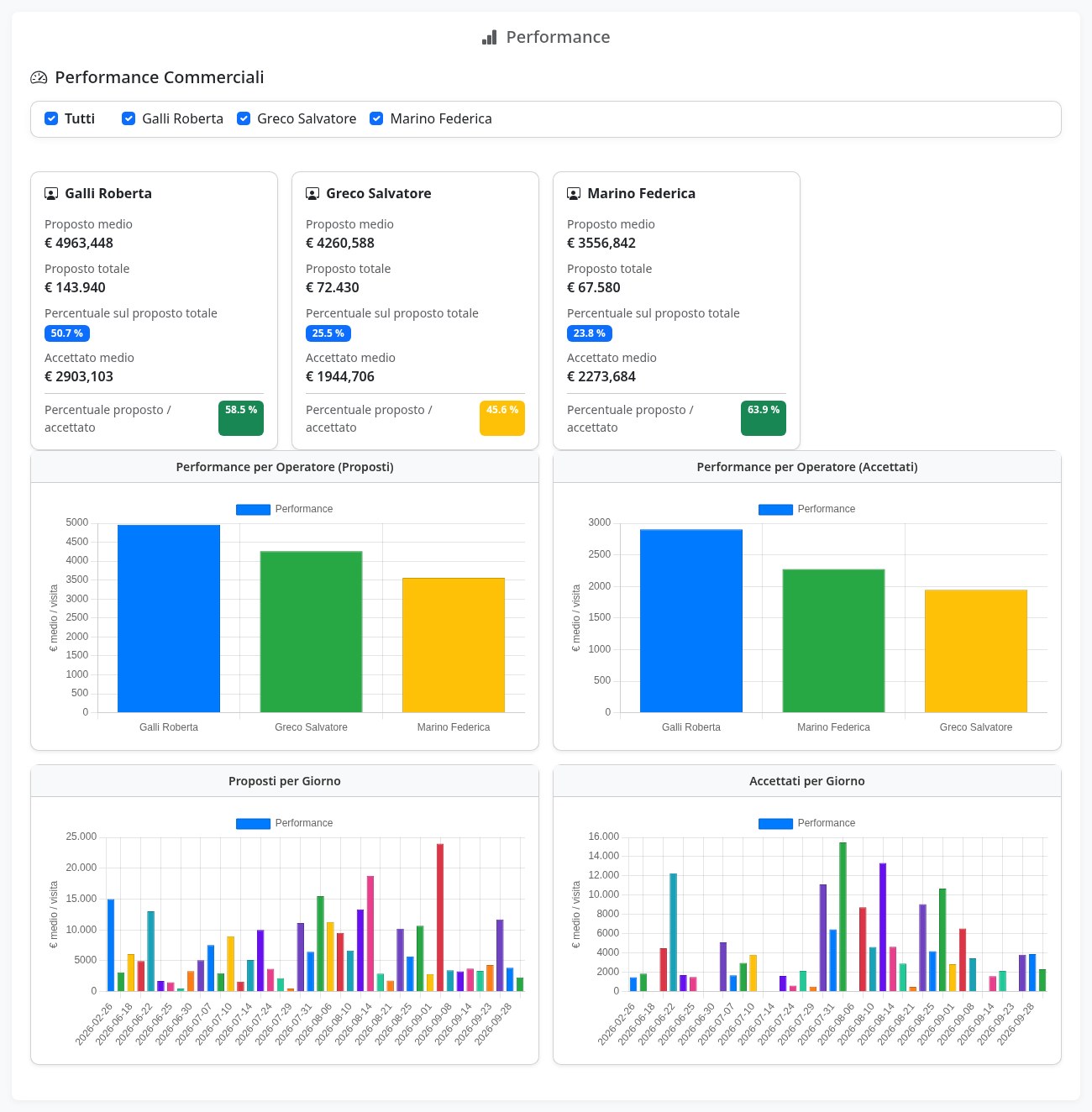
Una scheda per ogni commerciale: proposto medio e totale, la sua quota sul proposto dello studio, accettato medio e percentuale proposto/accettato, colorata in verde, giallo o rosso. Sotto, i grafici per operatore e per giorno. Togliendo la spunta a qualche nome, la scheda mostra solo quelli selezionati.
Pagamenti e Convenzioni
Pagamenti mostra gli incassi divisi per metodo; Convenzioni la distribuzione dei pazienti convenzionati. Compaiono solo se lo studio usa incassi e convenzioni.
4. Confrontare due periodi
Confronta periodi apre una finestra con il Periodo A e il Periodo B. I pulsanti rapidi (Mese corrente, Mese scorso, i trimestri, Anno corrente) riempiono le date del periodo A; per il periodo B potete scegliere periodo successivo, periodo precedente o stesso periodo dell'anno precedente. Il confronto è il modo più semplice per rispondere a domande come "settembre è andato meglio di agosto?".
5. Esportare
Esporta scarica i dati della pagina tenendo conto dei filtri impostati:
- PDF: un report pronto da stampare o da inviare, con periodo e filtri in testa, gli indicatori e tutte le distribuzioni con i loro grafici;
- CSV: gli stessi dati in un file che si apre con Excel.
Se avete cambiato un filtro senza premere Applica, la pagina si aggiorna da sola prima di scaricare, così il file corrisponde sempre a quello che vedete.
6. I report automatici via email
Una parte di questi numeri arriva anche senza aprire il programma:
| Quando | A chi | |
|---|---|---|
| Promemoria chiamate | Ogni mattina, dal lunedì al sabato | Ai commerciali, con i pazienti da richiamare. |
| Riepilogo di fine giornata | La sera, dal lunedì al sabato, all'ora impostata | Ai commerciali, con le loro visite del giorno; ai dottori, per le sedi indicate nella loro scheda. |
| Report mensile | Il giorno del mese impostato (se è domenica, il primo giorno utile dopo) | A chi ha attivo il report mensile nella propria scheda utente. |
Orari, oggetti e destinatari si regolano nelle Impostazioni (guida Impostazioni dello studio).
7. Domande frequenti
I numeri non tornano con quello che mi aspetto. Controllate il riepilogo dei filtri attivi: un filtro su sede, dottore o tipo di visita rimasto acceso cambia tutti i numeri.
Sono un commerciale e vedo pochi dati. È voluto: ogni commerciale vede solo le visite che segue.
Perché il totale accettato è più basso del proposto anche se il paziente ha detto sì? Perché ha accettato solo una parte del piano. In Prime Visite il pulsante Piani non accettati al 100% elenca questi pazienti.