Guida alle Impostazioni dello studio
Questa guida è per chi amministra lo studio (ruolo Admin): il titolare, i soci, la direzione. Lo studio arriva già pronto: in fase di attivazione importiamo noi i dati che ci avete inviato (responsabile, sedi, dottori, commerciali e i primi utenti). Qui trovate tutto quello che viene dopo, a cominciare dalla cosa più frequente: aggiungere una persona.
L'idea di fondo: nel programma ogni persona può avere due cose distinte, l'utente (l'accesso al programma) e l'anagrafica (il nome che compare nelle visite). Capita la differenza, il resto delle Impostazioni è semplice.
1. Dove si trova
Menu utente (il vostro nome in alto a destra) → Impostazioni. La voce compare solo a chi ha il ruolo Admin.
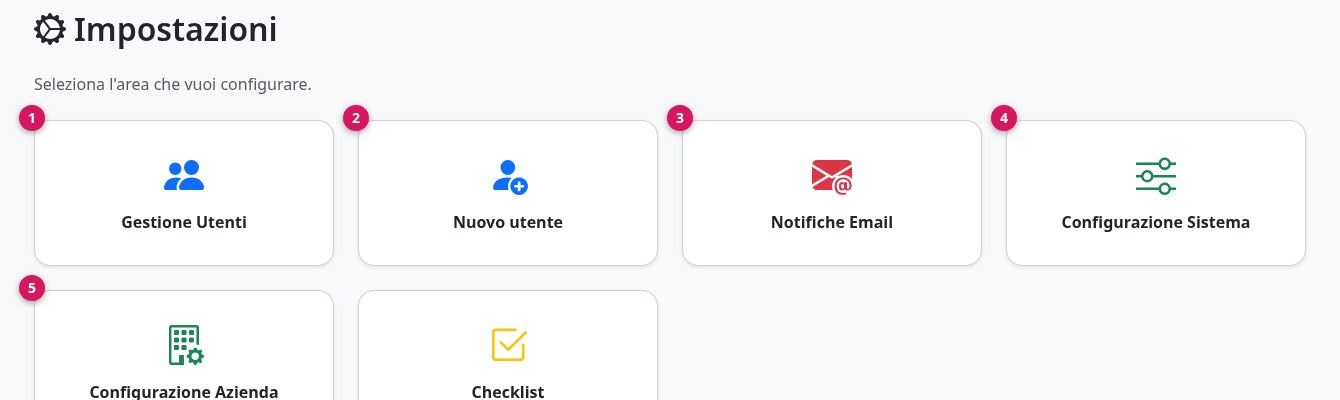
- Gestione Utenti: l'elenco delle persone che entrano nel programma.
- Nuovo utente: crea un accesso.
- Notifiche Email: mittente ed email automatiche.
- Configurazione Sistema: gli elenchi dei menu a tendina (dottori, commerciali, sedi, canali di conoscenza…).
- Configurazione Azienda: i dati e il logo dello studio.
Se lo studio ha i moduli aggiuntivi, qui compaiono anche le loro configurazioni (per esempio Checklist).
Il tuo studio è pronto?
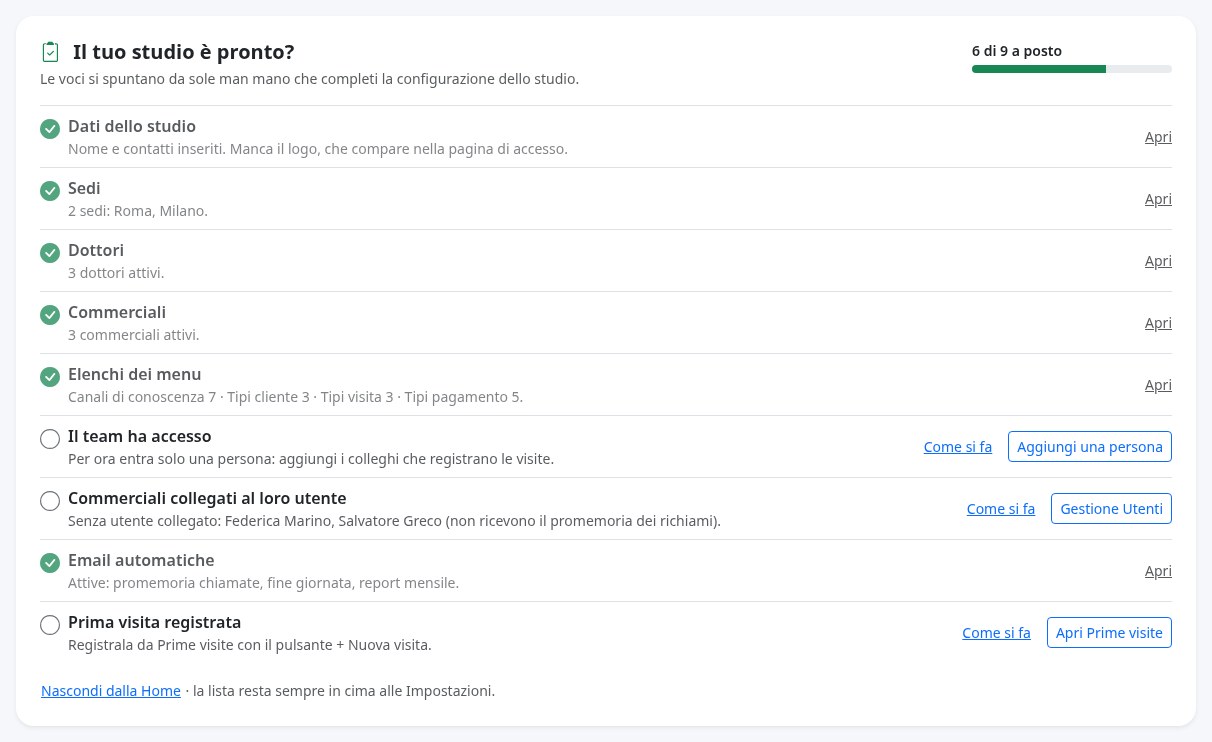
In cima alle Impostazioni c'è l'elenco di controllo della configurazione, chiuso in una riga: quante voci sono a posto e, in rosso, quante servono ancora per registrare le visite. Un clic lo apre. Negli studi nuovi compare anche in Home, aperto, finché manca qualcosa.

Ogni voce si spunta da sola appena la cosa viene fatta; per quelle ancora aperte c'è il pulsante che porta al punto giusto e il link Come si fa, che apre il paragrafo di questa guida.
| Voce | È a posto quando |
|---|---|
| Dati dello studio | Ci sono il nome e almeno un contatto (telefono o email). Il logo è consigliato: compare nella pagina di accesso. |
| Sedi · Dottori · Commerciali | C'è almeno una sede, un dottore attivo e un commerciale attivo. |
| Elenchi dei menu | Ci sono canali di conoscenza, tipi cliente e tipi visita: sono campi obbligatori della Nuova visita. |
| Il team ha accesso | Nel programma entra almeno un'altra persona oltre a chi lo amministra. |
| Commerciali collegati al loro utente | Ogni commerciale attivo ha un utente collegato e attivo, e ogni utente Commerciale ha la sua anagrafica (§2). |
| Email automatiche | L'invio delle email è configurato e almeno un'email automatica è attiva. |
| Prima visita registrata | In Prime Visite c'è almeno una visita. |
Le voci con l'etichetta rossa Serve per le visite vanno sistemate per prime: senza, la scheda della Nuova visita non si può compilare.
Con Nascondi dalla Home l'elenco sparisce dalla Home per tutto lo studio, ma resta in cima alle Impostazioni, da dove (aprendo la riga) si rimette con Mostrala di nuovo in Home. Quando tutte le voci sono a posto, dalla Home sparisce da solo.
2. Utente e anagrafica: due cose diverse
| Utente | Anagrafica (dottore o commerciale) | |
|---|---|---|
| Cos'è | L'accesso al programma: username, email, password, ruolo. | Il nome che si sceglie nei menu della Nuova visita e che compare nelle statistiche. |
| Chi ce l'ha | Ogni persona che entra nel programma. | Ogni dottore e commerciale che segue delle visite, anche se non entra mai nel programma. |
| Dove si gestisce | Gestione Utenti / Nuovo utente. | Configurazione Sistema → Dottori / Commerciali, oppure direttamente dalla scheda utente. |
Quando una persona è sia utente sia dottore o commerciale, le due cose vanno collegate. Il collegamento serve a due cose:
- il commerciale vede le proprie visite e i propri numeri in Analisi Studio: senza collegamento non vede nessuna visita;
- le email automatiche (promemoria chiamate, riepilogo di fine giornata) arrivano all'indirizzo dell'utente collegato.
3. Aggiungere una persona
Che cosa serve, caso per caso
| Chi è | Utente | Anagrafica |
|---|---|---|
| Commerciale o consulente che segue i preventivi | Sì, ruolo Commerciale | Sì, commerciale, collegata |
| Dottore che usa il programma | Sì, ruolo Dottore | Sì, dottore, collegata |
| Dottore che non entra nel programma | No | Sì, solo l'anagrafica dottore (§5) |
| Segreteria, amministrazione | Sì, ruolo Amministrazione | No |
| Socio o direzione | Sì, ruolo Admin | Solo se visita o segue preventivi |
Passo 1: aprire la scheda
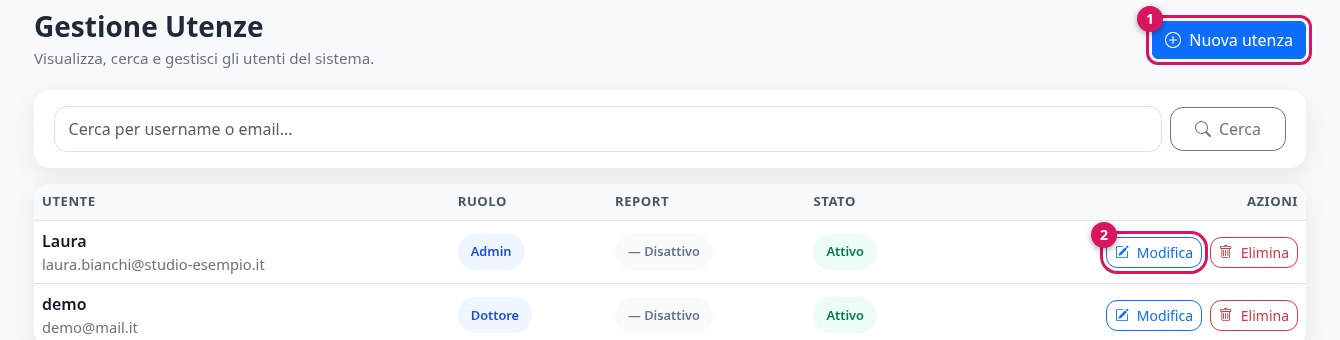
Impostazioni → Nuovo utente, oppure Gestione Utenti → Nuova utenza.
Passo 2: dati, collegamento ed email
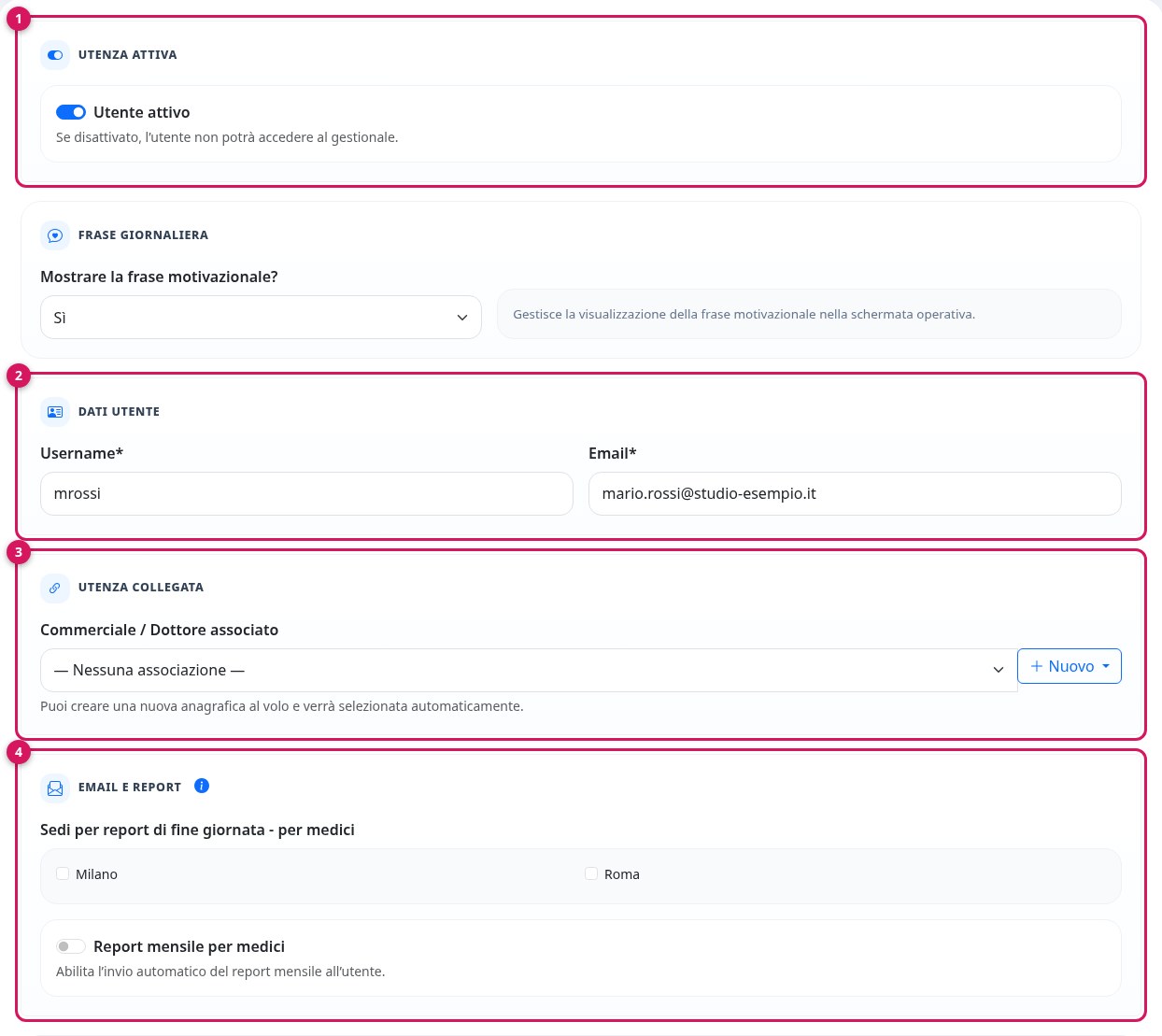
- Utente attivo: lasciatelo acceso. Spegnendolo, la persona non può più entrare.
- Dati utente: username (almeno 3 caratteri) ed email. Devono essere unici: due persone non possono avere lo stesso username o la stessa email. L'email è quella a cui arrivano i report e il link per reimpostare la password, quindi deve essere vera.
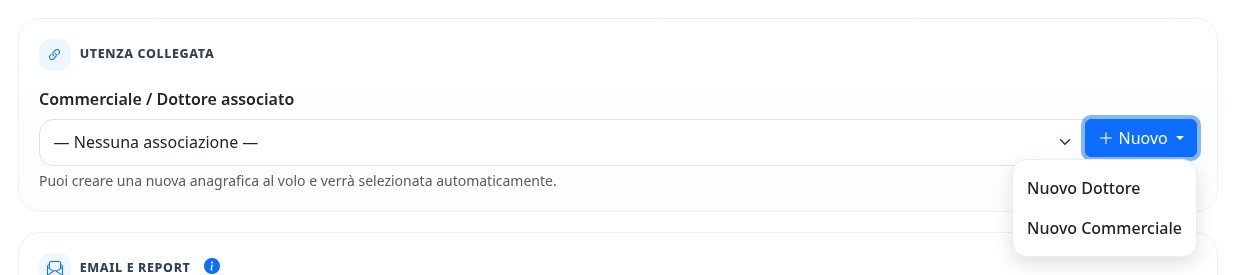
- Utenza collegata: scegliete l'anagrafica del dottore o del commerciale. Se non esiste ancora, createla con + Nuovo → Nuovo Dottore o Nuovo Commerciale: viene creata e selezionata in un colpo solo.
- Email e report: per i dottori, le sedi di cui ricevere il riepilogo di fine giornata e il report mensile.
La frase giornaliera è facoltativa: decide se mostrare alla persona una frase motivazionale all'apertura delle visite.
Passo 3: moduli, ruolo e password
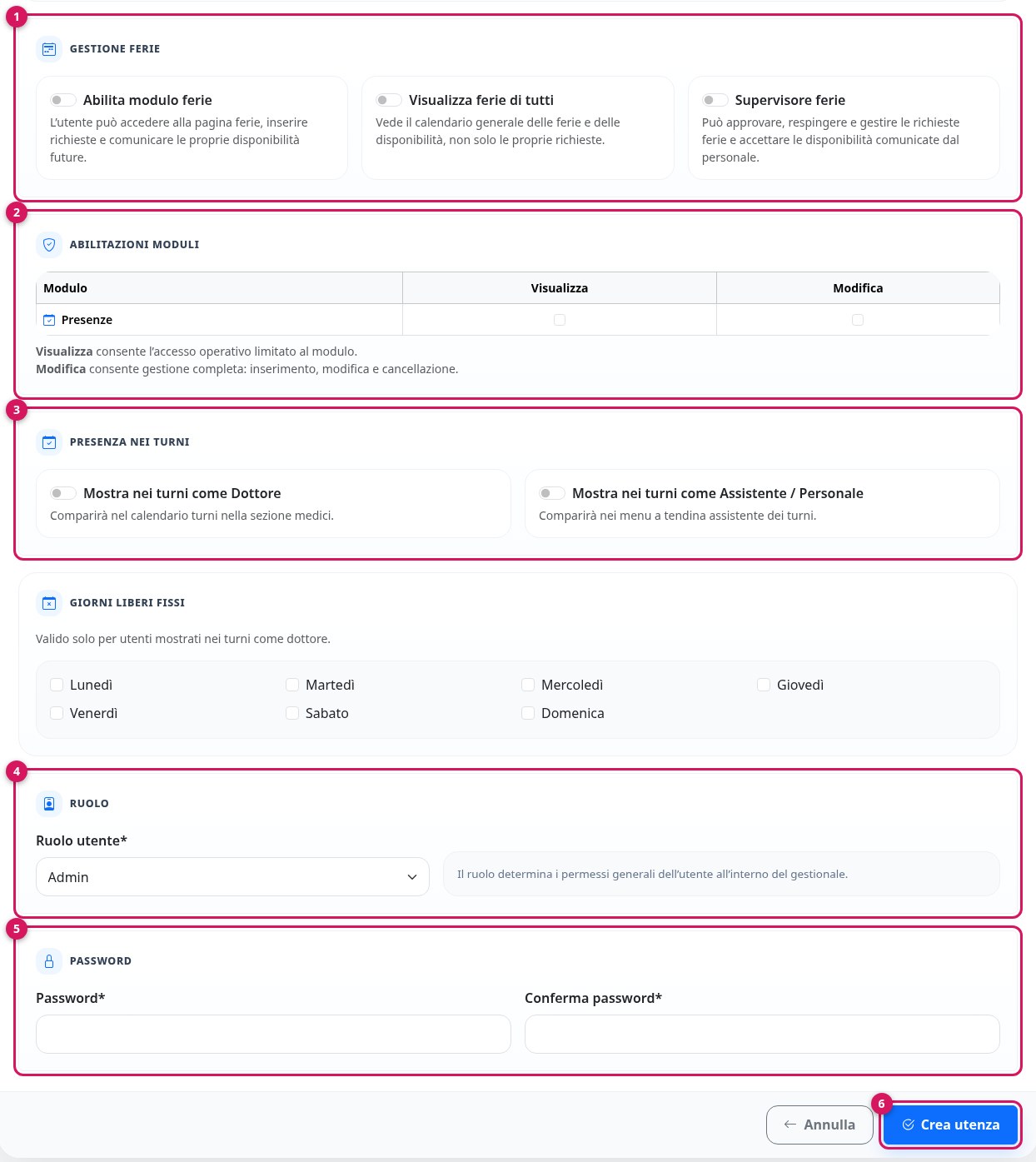
- Gestione ferie: se lo studio ha il modulo Ferie, decide se la persona può chiedere ferie, vedere quelle di tutti o approvarle.
- Abilitazioni moduli: per i turni e le checklist, Visualizza oppure Modifica.
- Presenza nei turni: se la persona deve comparire nel calendario turni come dottore o come assistente.
- Ruolo: Admin, Commerciale, Dottore o Amministrazione (vedi la tabella sopra e la guida Primi passi).
- Password: almeno 8 caratteri, da scrivere due volte.
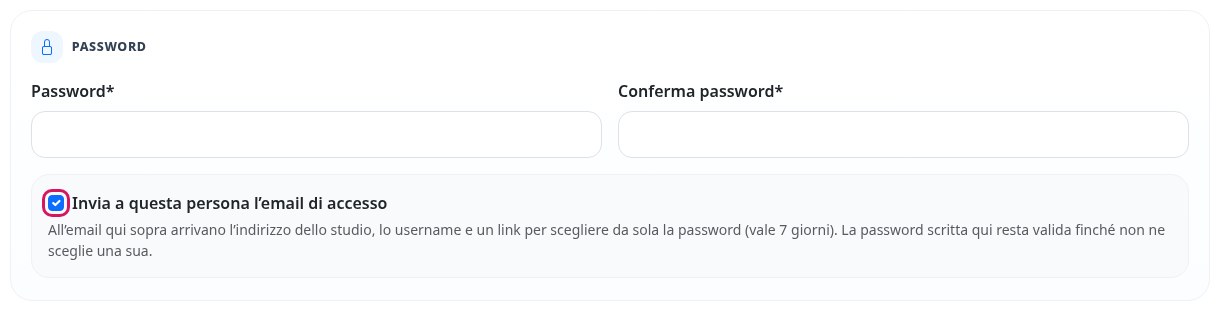
- Lasciate spuntato Invia a questa persona l'email di accesso.
- Crea utenza.
Le sezioni dei moduli aggiuntivi compaiono solo se lo studio li ha.
Passo 4: l'email di accesso
Con la spunta lasciata accesa, la persona riceve subito un'email Il tuo accesso a Prime Visite con l'indirizzo del programma, il suo username e il pulsante Scegli la tua password: il link vale 7 giorni e si usa una volta sola. La password non viaggia nell'email; quella scritta nella scheda resta valida finché la persona non ne sceglie una sua. Se la persona risponde all'email, scrive a voi.
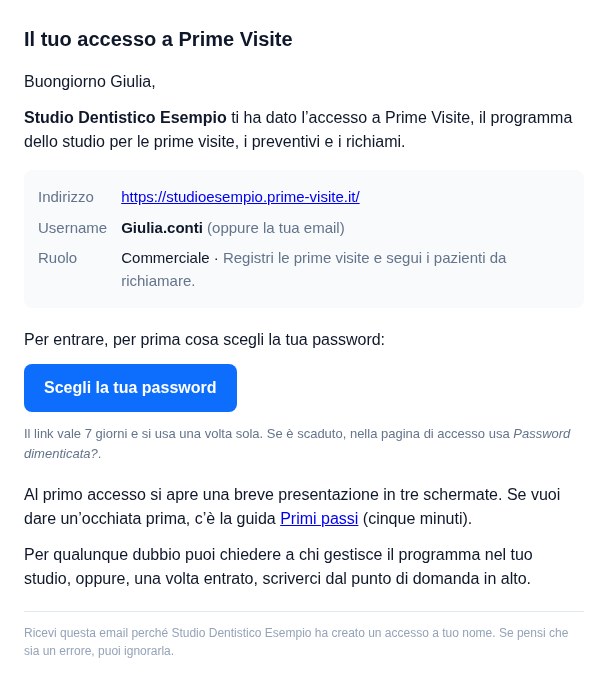
Se l'email non arriva (fate controllare anche lo spam) o il link è scaduto: Gestione Utenti → Modifica → sezione Password → Invia l'email di accesso. In alternativa la persona può usare Password dimenticata? nella pagina di accesso.
Al primo accesso la persona trova una breve presentazione adatta al suo ruolo; per orientarsi può poi leggere la guida Primi passi, che si apre anche dalla pagina di accesso.
4. Modificare o disattivare una persona
- Modificare: Gestione Utenti → Modifica. Nel campo password, lasciatelo vuoto per non cambiarla. Se la persona non riesce a entrare, il pulsante Invia l'email di accesso le manda di nuovo l'indirizzo, lo username e il link per scegliere la password.
- Una persona lascia lo studio: meglio disattivare che eliminare.
- Nella scheda utente spegnete Utente attivo: non potrà più entrare.
- In Configurazione Sistema → Dottori o Commerciali mettete Attivo = No sulla sua anagrafica: sparisce dai menu della Nuova visita, non riceve più le email automatiche, ma resta nelle visite già registrate e nelle analisi.
5. Configurazione Sistema: gli elenchi
Qui si preparano le voci dei menu a tendina usati nelle visite.
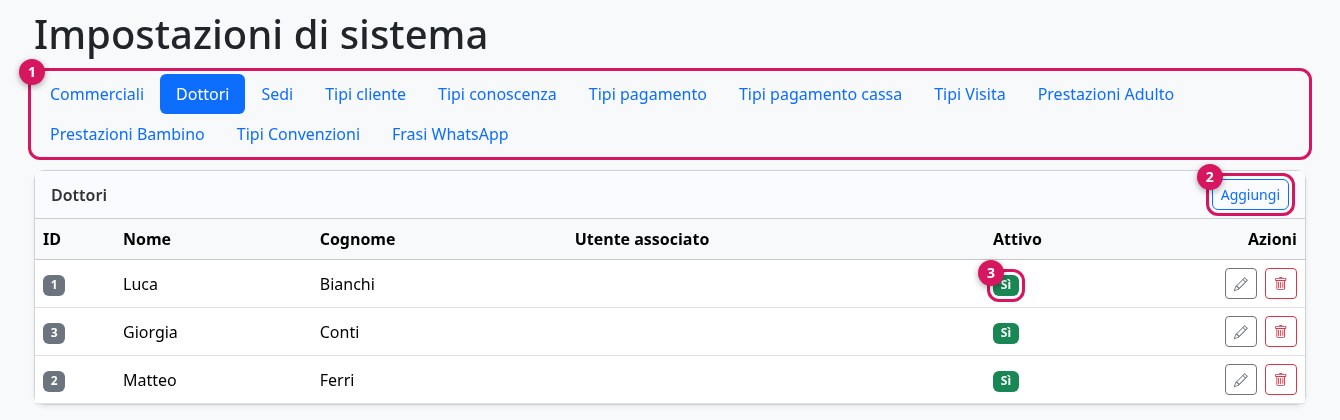
- Le schede, una per elenco.
- Aggiungi: una voce nuova. La matita la modifica, il cestino la elimina.
- Attivo: per dottori e commerciali, No li toglie dai menu senza perdere lo storico.
| Scheda | Cosa contiene |
|---|---|
| Commerciali / Dottori | Le anagrafiche, con l'utente collegato e lo stato Attivo. |
| Sedi | Le sedi dello studio, con un colore per riconoscerle. Il numero di sedi dipende dal piano. |
| Tipi cliente | Per esempio Adulto, Bambino 0-14, Adulto Over-60. |
| Tipi conoscenza | I canali da cui arrivano i pazienti: passaparola, social, internet… |
| Tipi pagamento | Le modalità di pagamento proposte nella visita. |
| Tipi Visita | Prima visita, Rivalutazione, Già cliente… |
| Prestazioni Adulto / Bambino | Le branche odontoiatriche per ripartire i preventivi. |
| Tipi Convenzioni | I fondi e le assicurazioni con cui lavorate. |
| Frasi WhatsApp | I messaggi pronti da inviare ai pazienti. |
| Tipi pagamento cassa | Solo con il modulo Gestione Cassa. |
Alcune schede compaiono solo se lo studio usa la funzione corrispondente.
6. Notifiche Email
Mittente e invio
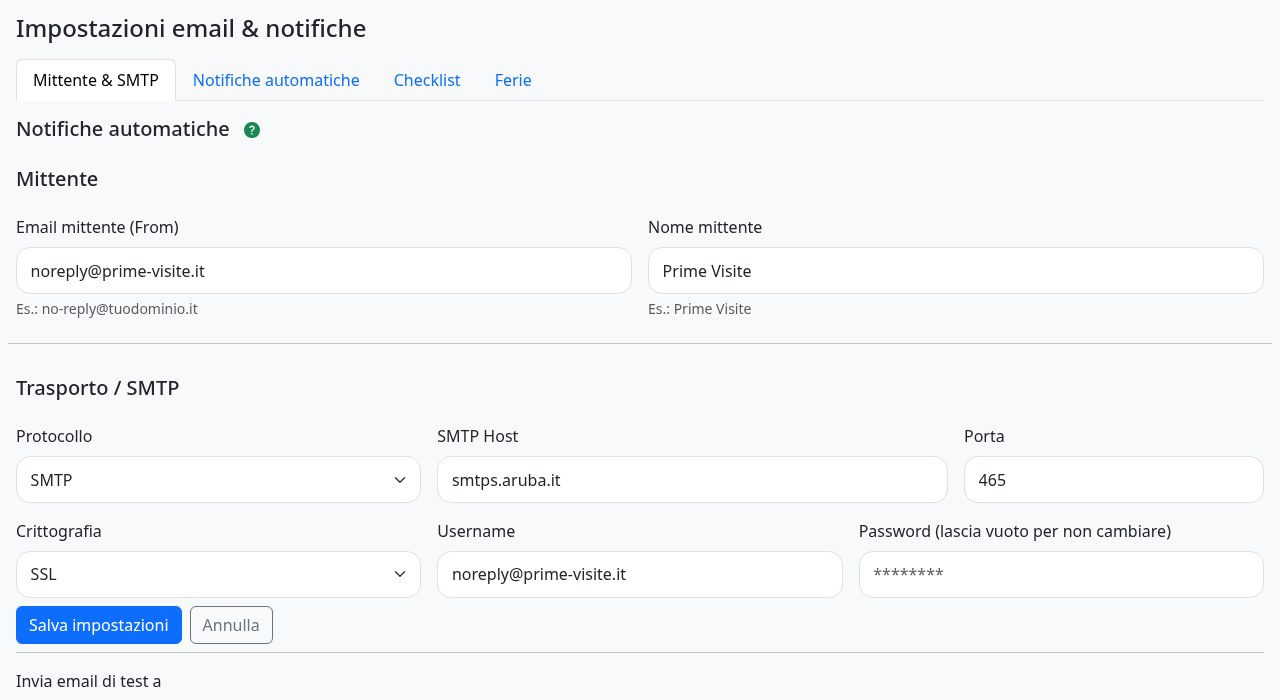
In fase di attivazione le email partono dal nostro indirizzo. Se preferite che partano dalla casella dello studio, inserite qui i dati del vostro gestore di posta e controllate con Invia test prima di salvare.
Le email automatiche
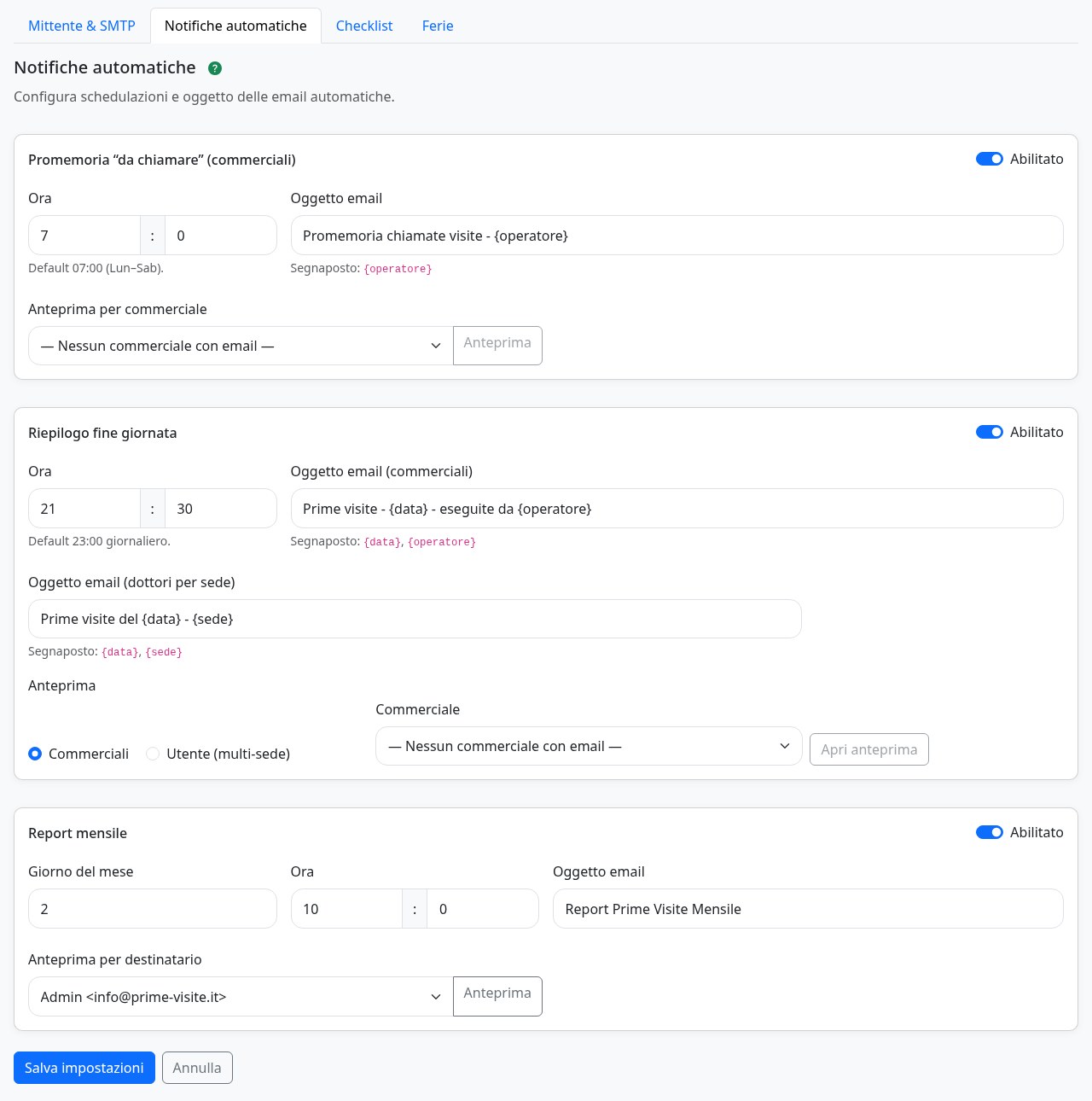
Per ognuna delle tre email potete attivarla o spegnerla, scegliere l'ora (e per il report mensile il giorno) e cambiare l'oggetto. Le parole fra graffe, come {operatore} o {data}, vengono sostituite da sole. Il pulsante Anteprima mostra l'email come la riceverebbe una persona.
Perché una persona riceva le email servono:
- un'email valida nella sua scheda utente;
- per i commerciali, l'anagrafica collegata;
- per i dottori, le sedi spuntate nella scheda (riepilogo di fine giornata) o il report mensile attivo.
7. Configurazione Azienda
I dati dello studio (nome, indirizzo, contatti, partita IVA) e, nella scheda Logo, il logo, che compare anche nella pagina di accesso. Quando l'abbonamento ha una scadenza o un numero massimo di visite, qui vedete anche la data di scadenza, i giorni che mancano e le visite usate sul totale del piano.
8. Domande frequenti
Ho creato un commerciale ma non vede nessuna visita. Il suo utente non è collegato alla sua anagrafica: Gestione Utenti → Modifica → Utenza collegata.
Un collega non riceve il riepilogo di fine giornata. Controllate, in quest'ordine: l'email nella sua scheda, il collegamento all'anagrafica (per i commerciali) o le sedi spuntate (per i dottori), e che la notifica sia attiva in Notifiche Email.
Un dottore non compare nel menu della Nuova visita. In Configurazione Sistema → Dottori, la sua anagrafica deve essere Attivo = Sì.
Posso dare le Impostazioni a più persone? Sì: tutti gli utenti con ruolo Admin le vedono. Conviene limitarle a chi ne ha davvero bisogno.