Guida a Prime Visite
Prime Visite è il cuore del programma: qui si registra ogni paziente visitato, con il preventivo che gli è stato proposto, e lo si segue fino alla decisione. Le domande a cui risponde sono quelle di ogni giorno: quali preventivi sono ancora in decisione? quali pazienti vanno ricontattati? come stanno andando le prime visite?
L'idea di fondo: una visita = una riga. La si crea con + Nuova visita, se ne segna l'esito (Sì, No, In decisione) e la si aggiorna quando cambia qualcosa: un richiamo fatto, un'accettazione, un incasso. Tutto quello che scrivete qui alimenta Analisi Studio e i report automatici via email.
Alcune sezioni descritte qui (branche odontoiatriche, incassi, convenzioni, firma del preventivo) possono non comparire: dipende da come è configurato il vostro studio.
1. Dove si trova
Dalla Home si apre con la tessera Prime visite. La parte alta della pagina riassume la situazione e raccoglie i comandi principali.
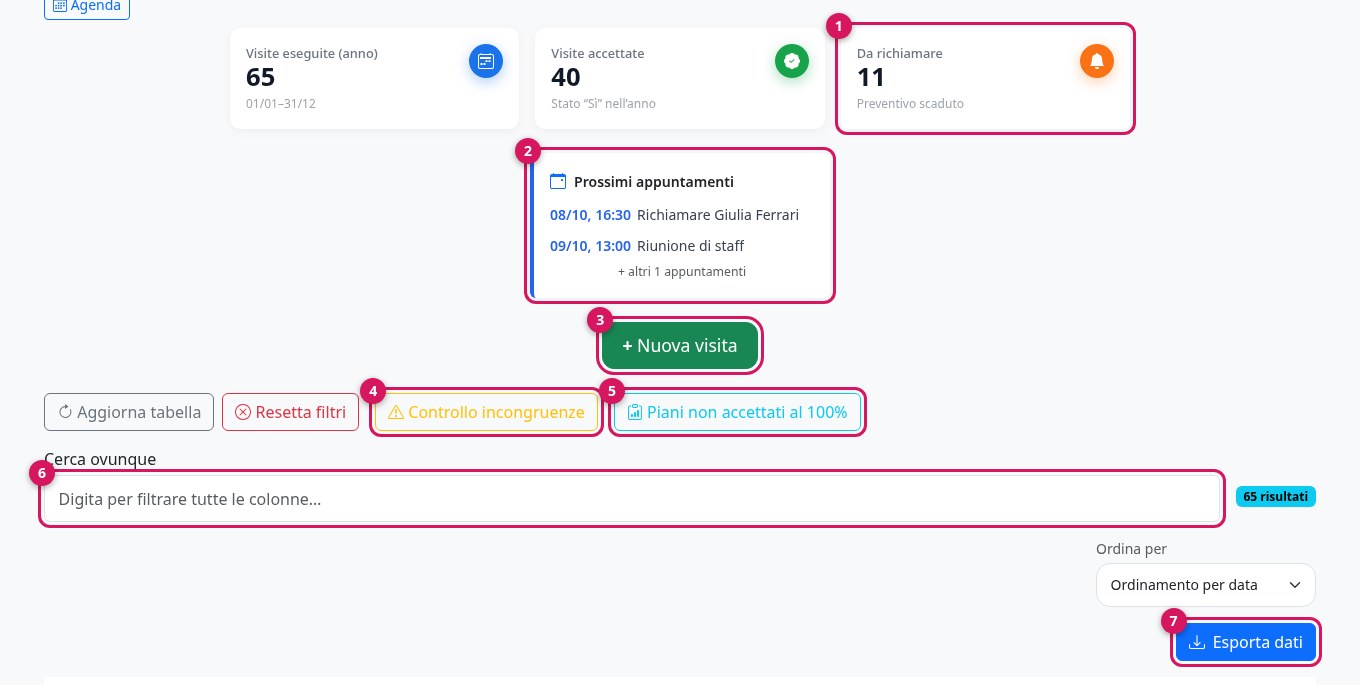
- Contatori: visite dell'anno, visite accettate e, soprattutto, Da richiamare, cioè i preventivi in decisione la cui scadenza è arrivata.
- Prossimi appuntamenti: i promemoria della vostra Agenda personale (il pulsante Agenda in alto a sinistra apre il calendario completo).
- + Nuova visita: registra un paziente.
- Controllo incongruenze: cerca le schede con dati che non tornano (vedi §8).
- Piani non accettati al 100%: i pazienti che hanno accettato solo una parte del preventivo (vedi §8).
- Cerca ovunque: filtra l'elenco su tutte le colonne mentre scrivete.
- Esporta dati: scarica l'elenco in CSV/Excel o PDF.
Chi ha il ruolo Commerciale vede soltanto le visite che segue.
2. L'elenco delle visite
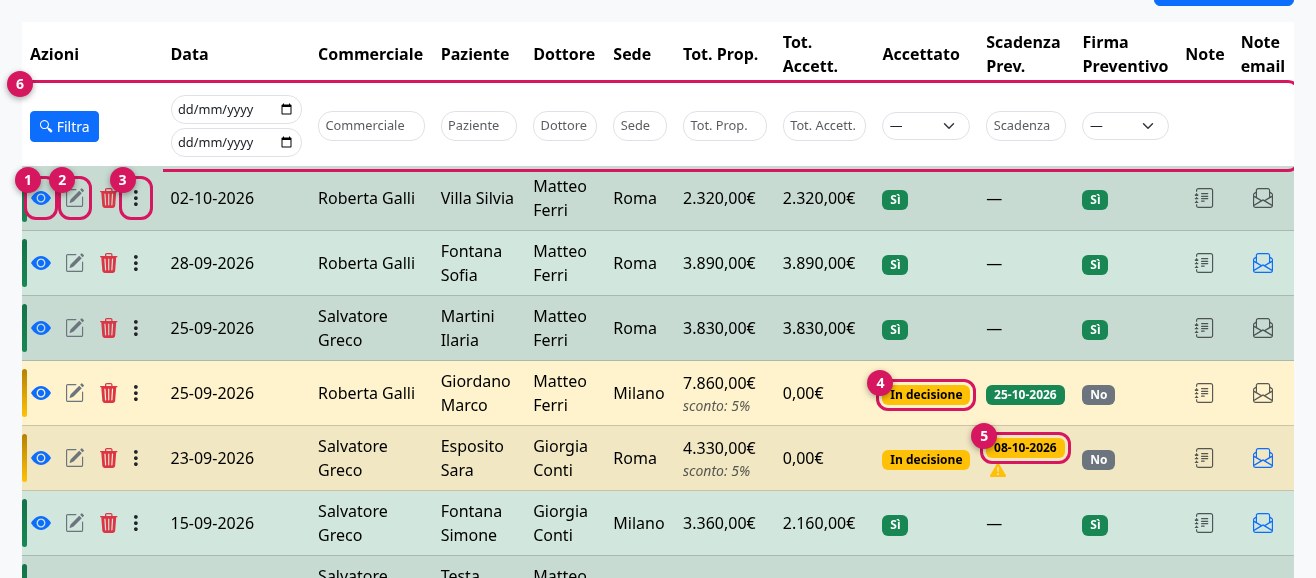
Ogni riga è una visita. Il colore dice subito a che punto è: verde accettato, giallo in decisione, rosso non accettato.
- Occhio: apre il riepilogo della visita.
- Matita: apre la scheda per modificarla.
- Tre puntini: le azioni rapide (vedi §7).
- Esito del preventivo: Sì, No o In decisione.
- Scadenza del preventivo, per quelli in decisione: verde finché c'è tempo, gialla quando è vicina o è oggi, rossa quando è passata.
- Filtri per colonna: scrivete nel campo sotto l'intestazione (paziente, dottore, sede…) e premete Filtra. Resetta filtri li toglie tutti.
In fondo alla pagina scegliete quante righe vedere e scorrete le pagine; Ordina per cambia l'ordinamento.
3. Registrare una nuova visita
+ Nuova visita apre la scheda. I campi con l'asterisco sono obbligatori; il punto esclamativo arancione accanto al titolo di una sezione indica che lì manca ancora qualcosa, e diventa una spunta verde quando la sezione è a posto.
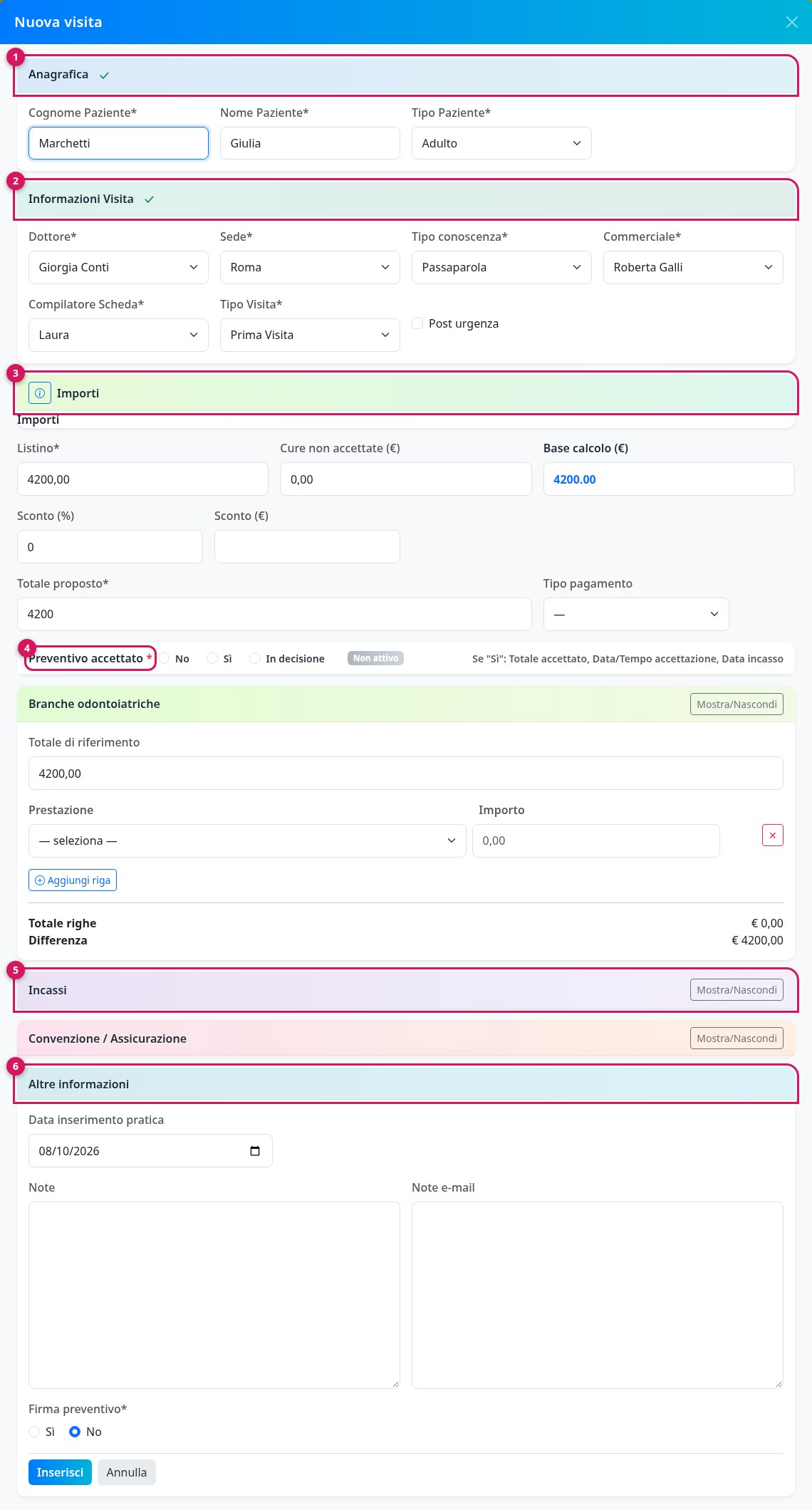
- Anagrafica: cognome, nome e tipo di paziente (per esempio Adulto o Bambino 0-14).
- Informazioni visita: dottore, sede, tipo conoscenza (come vi ha conosciuto: passaparola, social, internet…), commerciale, chi compila la scheda e tipo visita (Prima visita, Rivalutazione, Già cliente). Spuntate Post urgenza se la visita nasce da un'urgenza.
- Importi: il valore del preventivo (vedi sotto).
- Preventivo accettato: l'esito, No, Sì o In decisione (§4).
- Incassi: fino a tre pagamenti (§6).
- Altre informazioni: data della visita (proposta quella di oggi), note e firma del preventivo.
Alla fine premete Inserisci.
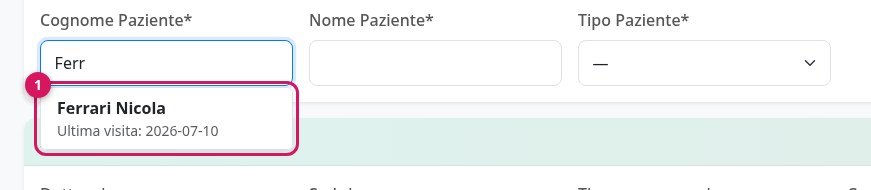
Il paziente è già venuto?
Mentre scrivete il cognome, il programma propone i pazienti già registrati, con la data dell'ultima visita. Cliccando il nome giusto, cognome, nome e tipo di paziente si compilano da soli.
Gli importi
| Campo | Significato |
|---|---|
| Listino | Il valore del piano di cura a prezzo pieno. |
| Cure non accettate | La parte di cure che il paziente ha già escluso. Si scala dal listino. |
| Base calcolo | Listino meno cure non accettate: si calcola da sola. |
| Sconto | In percentuale oppure in euro: scrivete uno dei due, l'altro si adegua. |
| Totale proposto | Quanto proponete davvero al paziente: si calcola da solo. Se preferite scriverlo voi, è lo sconto ad adeguarsi. |
| Tipo pagamento | Come pensa di pagare (per esempio Acconti, Finanziamento). L'elenco si prepara nelle Impostazioni. |
Le note
- Note: appunti interni sulla visita.
- Note e-mail: il testo che compare nei riepiloghi di fine giornata inviati via email. Scrivete qui quello che il collega o il dottore deve sapere ("accetta solo la parte di igiene, il resto più avanti").
Le branche odontoiatriche
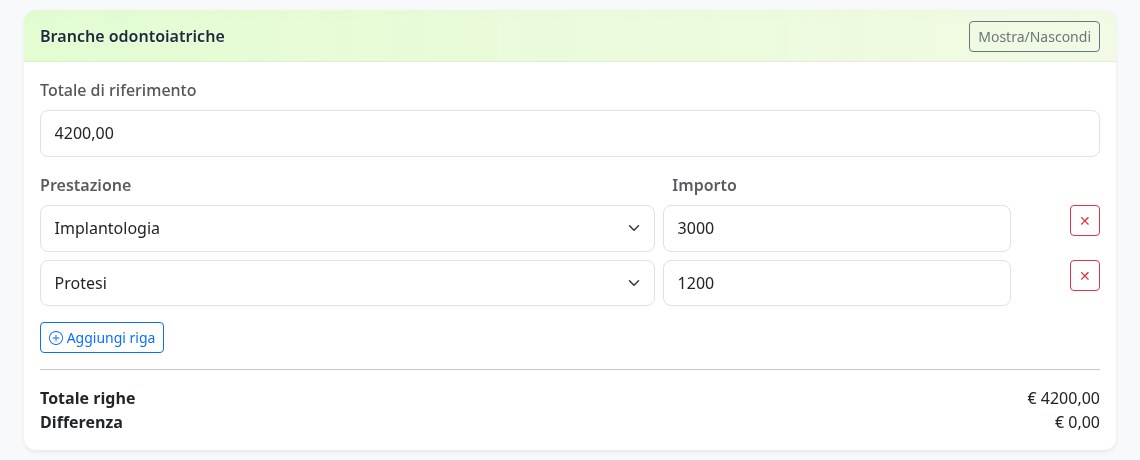
Se lo studio le usa, la sezione Branche odontoiatriche ripartisce il totale fra le prestazioni (implantologia, protesi, igiene…). Totale righe e Differenza vi dicono se la ripartizione quadra con il totale di riferimento. Questi dati alimentano la vista Analisi branche.
4. L'esito del preventivo
Il campo Preventivo accettato ha tre valori, e ognuno apre i campi che servono.
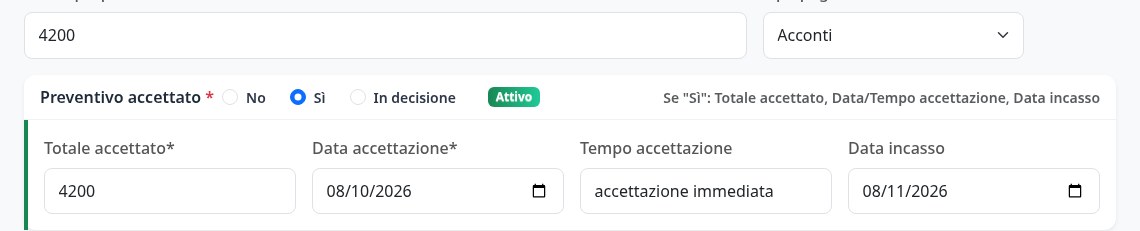
Sì: il paziente ha accettato. Indicate il totale accettato (può essere minore del proposto, se accetta solo una parte), la data di accettazione e, se la conoscete, la data di incasso prevista. Il tempo di accettazione lo calcola il programma: accettazione immediata, entro una settimana, entro un mese oppure oltre un mese.
In decisione: il paziente ci sta pensando. Qui la scadenza del preventivo è obbligatoria, ed è la data più importante della scheda: dice al programma quando il paziente andrà ricontattato.

No: il paziente non ha accettato. La visita resta nello storico e conta nelle statistiche.
5. I richiami
Un preventivo in decisione segue questo percorso:
- Fino alla scadenza la riga è gialla e la scadenza si vede nella sua colonna.
- Alla scadenza il paziente entra fra i Da richiamare (il contatore in cima alla pagina) e la scadenza diventa rossa.
- Il mattino, dal lunedì al sabato, il commerciale che segue la visita riceve via email il promemoria delle chiamate da fare.
- Dopo la telefonata aprite la visita con la matita: nella scheda compare la sezione Richiamato. Attivatela e scrivete data e nota del richiamo.
- Quando il paziente decide, cambiate l'esito in Sì o No.

Se il paziente chiede altro tempo, spostate in avanti la scadenza del preventivo: il richiamo tornerà al momento giusto.
6. Gli incassi
Nella sezione Incassi (pulsante Mostra/Nascondi) potete annotare fino a tre pagamenti, ognuno con data, importo e tipo. Servono per i piani pagati a rate o con acconto.
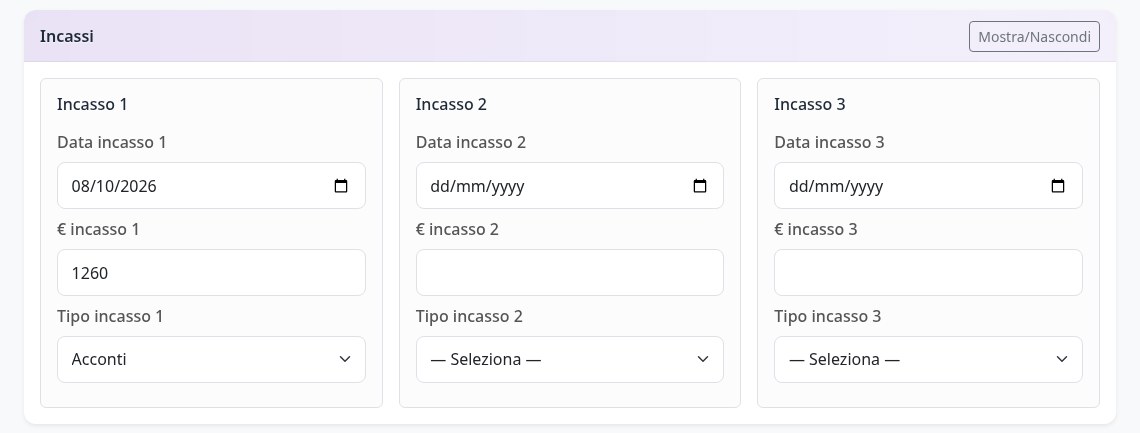
La somma degli incassi non dovrebbe superare il totale: se succede, il programma lo segnala. Gli incassi con data nel periodo scelto formano gli Incassi previsti di Analisi Studio.
7. Modificare, consultare, condividere
- Occhio: il riepilogo della visita, in sola lettura.
- Matita: la scheda completa, per cambiare qualunque dato; si chiude con Salva modifiche.
- Cestino: elimina la visita, dopo una richiesta di conferma.
- Tre puntini: le azioni rapide.
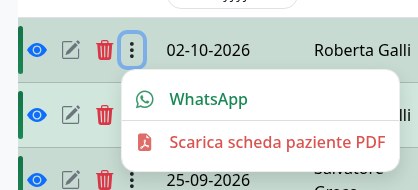
Fra le azioni rapide ci sono:
- WhatsApp: apre un messaggio al paziente, partendo dalle frasi preparate nelle Impostazioni. Serve WhatsApp Web attivo sul computer; la funzione è inclusa nei piani Professional ed Enterprise.
- Scarica scheda paziente PDF: il riepilogo della visita, pronto da stampare.
8. I controlli dell'elenco
Controllo incongruenze cerca le schede da sistemare:
| Segnalazione | Cosa significa |
|---|---|
| Doppione nome / cognome | Lo stesso paziente sembra registrato più volte. |
| Accettato > Proposto | Il totale accettato supera quello proposto: di solito un errore di battitura. |
| Accettato sospetto (0–10 €) | Un importo accettato troppo basso per essere vero. |
Piani non accettati al 100% elenca i pazienti che hanno accettato solo una parte del piano di cura: sono le persone a cui ha senso riproporre il resto.
Esporta dati scarica le visite in CSV/Excel o PDF, scegliendo le colonne. L'esportazione rispetta i filtri impostati sull'elenco.
9. Se il pulsante Nuova visita è disattivato
Il pulsante si spegne in due casi, e il motivo è scritto subito sotto:
- l'abbonamento è scaduto;
- è stato raggiunto il numero di visite previsto dal piano nei dodici mesi dell'abbonamento.
In entrambi i casi le visite già registrate restano consultabili. Per rinnovare o aumentare il limite scrivete a info@prime-visite.it.
10. Domande frequenti
Ho sbagliato un dato: posso correggerlo? Sì, sempre: matita, modifica, Salva modifiche.
Perché un commerciale non vede alcune visite? Il ruolo Commerciale vede solo le visite in cui è indicato come commerciale. Se non ne vede nessuna, il suo utente non è collegato alla sua anagrafica: lo sistema chi amministra lo studio (guida Impostazioni dello studio).
Nel menu a tendina manca un dottore (o una sede, un canale di conoscenza…). Gli elenchi si gestiscono in Impostazioni → Configurazione Sistema, da chi amministra lo studio.
Il paziente ha accettato dopo il richiamo: cosa cambio? Aprite la visita, mettete l'esito su Sì e compilate totale e data di accettazione. Il tempo di accettazione si aggiorna da solo.